
Cuando navegamos por Internet y queremos acceder a una página web en concreto, solo nos tenemos que preocupar de introducir correctamente el nombre la página y esta aparece en cuestión de segundos en nuestra pantalla. Pero, ¿sabes qué hace esto posible? En este artículo vamos a explicarte precisamente eso, qué es un DNS, cómo funciona, para qué sirve y cómo debes configurarlo en tu dominio web, cuando éste se conecta a un servidor que usa Linux y cPanel.
¿Qué es DNS?
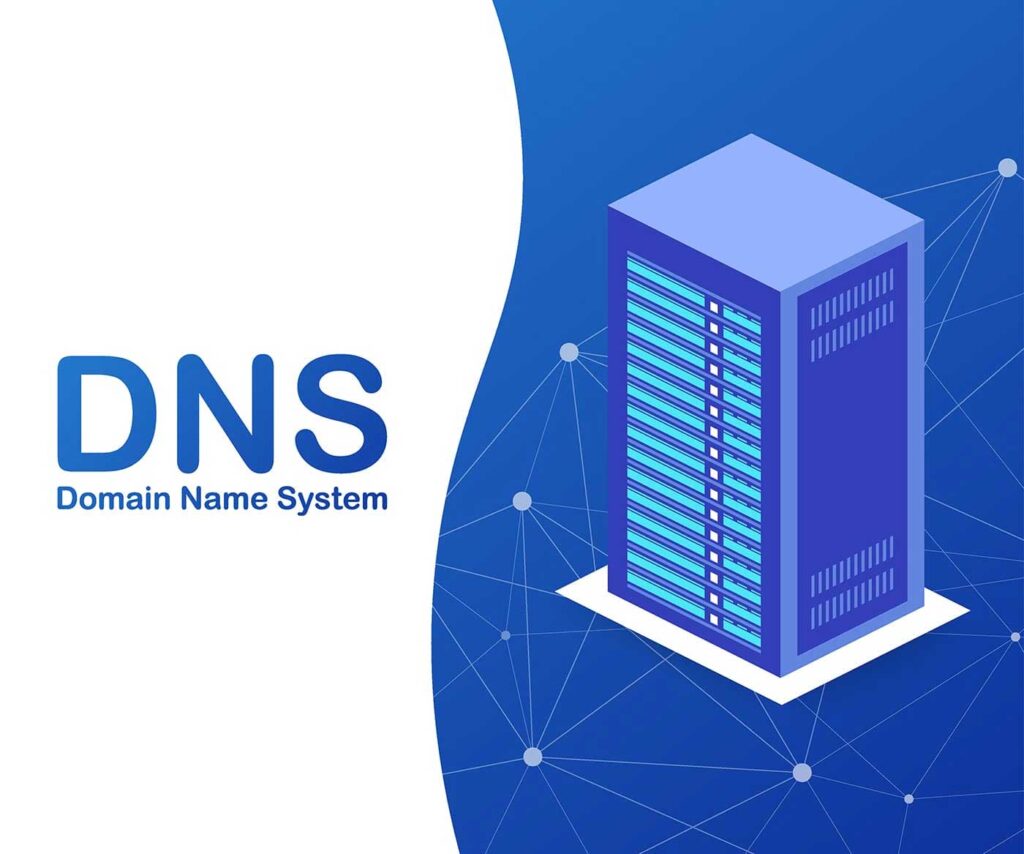
DNS son las siglas de Domain Name System (que se traduce por Sistema de Nombres de Demonio) y es el sistema que hace posible que podamos navegar por Internet, puesto que apunta los dominios al servidor correspondiente y, además, sirve de intérprete entre nosotros y la máquina al traducir la dirección IP (una secuencia numérica) a un nombre de dominio (el nombre de una web).
DNS es una base de datos distribuida cuya función es traducir los nombres de dominio en las redes. Es decir, que se encargan de traducir la solicitud de un nombre, www.tuejemplo.com, en números de IP específicos, como por ejemplo 189.128.111.432.
¿Para qué sirve el DNS?
Primero debemos entender que todo equipo conectado a la Red y toda página o sitio web tienen asignados una dirección IP (esa secuencia numérica que ya hemos mencionado más arriba). Puesto que existen millones de direcciones IP, nos resultaría imposible conocerlas todas, además, nos apañamos mejor para memorizar nombres, por ello existen los dominios y los DNS para traducir esas direcciones IP a un texto.
Así, el DNS sirve para traducir los nombres en direcciones IP y viceversa, haciendo posible que podamos navegar por Internet con facilidad, solo teniendo que introducir el nombre de una página o sitio web para acceder a él.
El DNS se compone de tres partes con funciones diferentes:
- El cliente DNS que está instalado en el cliente (que somos nosotros) y es el que se ocupa de realizar las peticiones de resolución de nombres a los servidores DNS.
- El servidor DNS es el encargado de contestar las peticiones del cliente, resolviendo los nombres a través de un sistema estructurado en forma de árbol. El servidor DNS es la dirección que ponemos en la configuración de nuestra conexión a Internet.
- Las zonas de autoridad son los servidores o grupos de ellos encargado de resolver un conjunto de dominios en concreto (.com, .es, .net, .org, etc.)
¿Cómo funciona el DNS?
Sin ponernos muy técnicos, el DNS funciona recorriendo esa estructura de árbol haciendo consultas de DNS, es decir, solicitando información, e irá subiendo por los diferentes niveles del árbol hasta resolver el nombre, es decir, encontrar la información que buscaba, y devolverla.
Así, cuando introducimos el nombre de una web en el navegador, el DNS traducirá esta a una dirección IP y la buscará primero en la memoria caché del pequeño servidor DNS de nuestro equipo o de navegador (las direcciones que visitemos habitualmente estarán guardadas aquí para ahorrar tiempo y recuros). Si no encuentra el dominio ahí, realizará la consulta al servidor DNS de nuestro router (lo suministra nuestro proveedor de Internet) y si sigue sin encontrar el dominio, seguirá realizando una búsqueda recursiva hasta encontrarlo.
Básicamente, para entender qué realiza el DNS, podemos pensar en él como el encargado de buscar en la base de datos la dirección o dominio al que queremos acceder y que va realizando consultas en cada nivel, hasta encontrar la información que buscaba, es decir, dar con la dirección IP y permitirnos el acceso a ella.
Configuración de los registros DNS de tu dominio en cPANEL
Después de esa breve introducción a lo que son los DNS, te explicaremos cómo debes configurar los registros DNS de tu dominio cuando lo tienes vinculado a un hosting que usa Linux y cPanel.
El cPanel (tanto en servidores con recursos compartidos como en servidores con recursos dedicados) te permite alojar un sitio web y correos electrónicos que estarán vinculados con tu nombre de dominio. Como ya te imaginarás, en orden de establecer la conexión entre el nombre de dominio y tu cuenta de cPanel, debes generar los registros DNS para tu nombre de dominio.
A continuación te presentamos los registros DNS que debes agregar para que tu página web y correos de cPanel funcionen correctamente.
Registros obligatorios
Tipo de registro | Host | Apunta a | Nota |
|---|---|---|---|
A (Host) | @ | La dirección IP de tu cuenta | |
A (Host) | mail | La dirección IP de tu cuenta | |
CNAME | www | @ | |
MX (Mail Exchanger) | @ | mail.[tu nombre de dominio] | Ver nota |
Si tienes tu sitio de cPanel configurado en un subdominio (p. ej., cpanel.buenejemplo.com), reemplaza cada «@» con tu subdominio y usa el nombre de dominio, incluidos los subdominios en el registro MX.
Registros opcionales
No necesitas agregar todos estos registros en tu archivo de zona, pero si lo haces, podrás usar ciertas funciones, como Autodiscovery a través de Outlook.
Tipo de registro | Host | Apunta a | Nota |
|---|---|---|---|
A (Host) | admin | La dirección IP de tu cuenta | |
CNAME | autoconfig | @ | |
CNAME | autoconfig.admin | @ | |
CNAME | autodiscover | @ | |
CNAME | autodiscover.admin | @ | |
CNAME | cpanel | @ | |
CNAME | ftp | @ | |
CNAME | webdisk | @ | |
CNAME | webdisk.admin | @ | |
CNAME | webmail | @ | |
CNAME | whm | @ | |
CNAME | www.admin | @ | |
TXT | @ | v=spf1 a mx ptr include:secureserver.net -all | Ver nota |
TXT | admin | v=spf1 a mx ptr include:secureserver.net -all | Ver nota |
Tipo de registro | Servicio | Protocolo | Nombre | Prioridad | Peso | Puerto | Objetivo |
|---|---|---|---|---|---|---|---|
SRV | _autodiscover | _tcp | @ | 0 | 0 | 443 | cpanelemaildiscovery.cpanel.net |
SRV | _autodiscover | _tcp | admin | 0 | 0 | 443 | cpanelemaildiscovery.cpanel.net |
También puedes eliminar los siguientes registros de DNS:
Registros CNAME |
|---|
email |
imap |
pop |
smtp |