Si algún día llegases a necesitar migrar tu página a un nuevo hosting, o resetear tu hosting para restaurar un backup en orden de resolver un problema de tu sitio web, es posible que después de restaurar exitosamente tu backup ingreses a tu panel de administración de WordPress y te encuentres con la sorpresa de que te sale un error al cargar imágenes en tu página web.
El mensaje de error específico al que nos referimos es el siguiente:
Ha habido un error al subir “xxxxx.jpg” No se pudo crear el directorio uploads/xxxx/xx. Asegúrate de que el servidor tiene permisos de escritura para el directorio superior.
Para resolverlo, algunas personas recomiendan cambiar los permisos de la carpeta uploads, algo que por ningún motivo debes hacer. Más bien tienes que asegurarte de que para las carpetas los permisos sean de 755 y para los archivos sean de 644, pero esto es un tema que no necesitas analizar hasta que no hayas probado la solución que te plantearemos a continuación.
¿Entonces cuál es la solución?
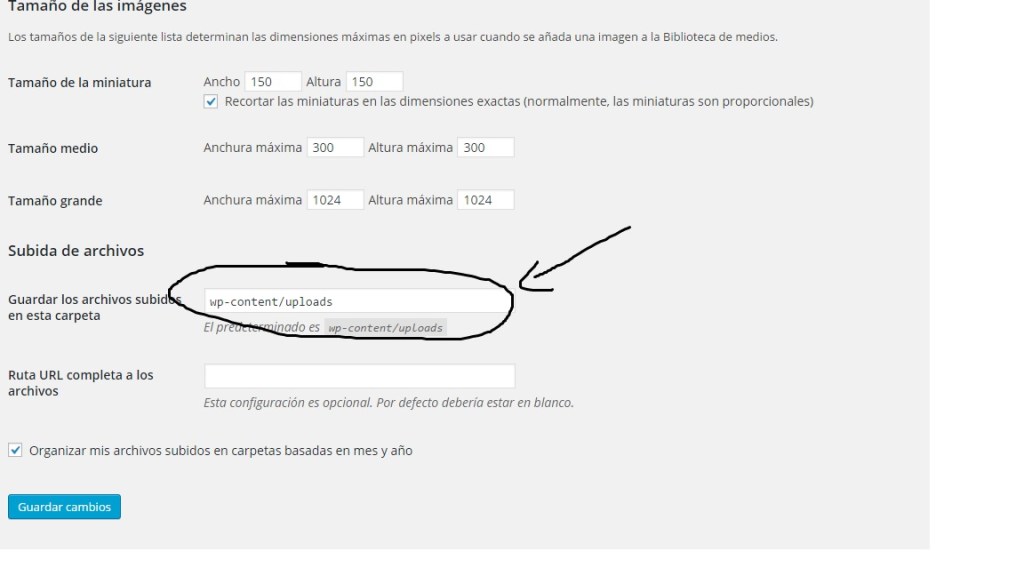
Haz click en «Ajustes» –> luego en «Medios» –> y verifica que la información que te resaltamos en la siguiente imagen sea exactamente la que aparece en tu sitio web.
wp-content/uploads
Si la carpeta definida para guardar los archivos es distinta a la que aparece en la imagen, por favor escribe la ruta que te presentamos en ella, guarda los cambios y vuelve a intentar cargar un archivo.
Esperamos que con esto resuelvas tu problema y tu sitio web vuelva a funcionar correctamente. Gracias por visitarnos.
22/08/2019 – Actualización:
WordPress, a partir de la versión 3.5, impide que sus usuarios modifiquen la ruta para carga de medios en la sección de Ajustes>Medios, forzándolos a hacerlo directamente en el código del archivo wp-config.php, el cual se encuentra en el servidor en que hospedamos nuestras páginas web.
No obstante, existe un plugin llamado “Upload Url and Path Enabler“, el cual permite habilitar los espacios que mostramos en la captura de arriba, y nos permite volver a definir la ruta de carga siguiendo las indicaciones dadas en esta publicación.
Si bien el plugin no se ha actualizado desde hace más de 3 años, éste sigue funcionando correctamente gracias a que en las últimas versiones de WordPress no se han hecho cambios significativos en el área del código que este plugin modifica.
Recuerden que deben hacer un backup de los archivos y bases de datos de sus páginas cada vez que actualicen a una nueva versión de WordPress, o instalen/actualicen un nuevo plugin o tema.
Esperamos que esto les sea de ayuda.
07/01/2020 – Actualización:
Si no te es posible descargar el plugin “Upload Url and Path Enabler«, tendrás que cambiar manualmente los permisos de la carpeta «uploads» de tu WordPress. Para hacerlo es necesario que accedas directamente a los archivos de tu servidor, vía FTP o cPanel. A efectos de esta guía, los pasos que describiremos son para los usuarios del cPanel, ya que esta es la herramienta que utilizan la mayoría de las personas que gestionan sus propios sitios web.
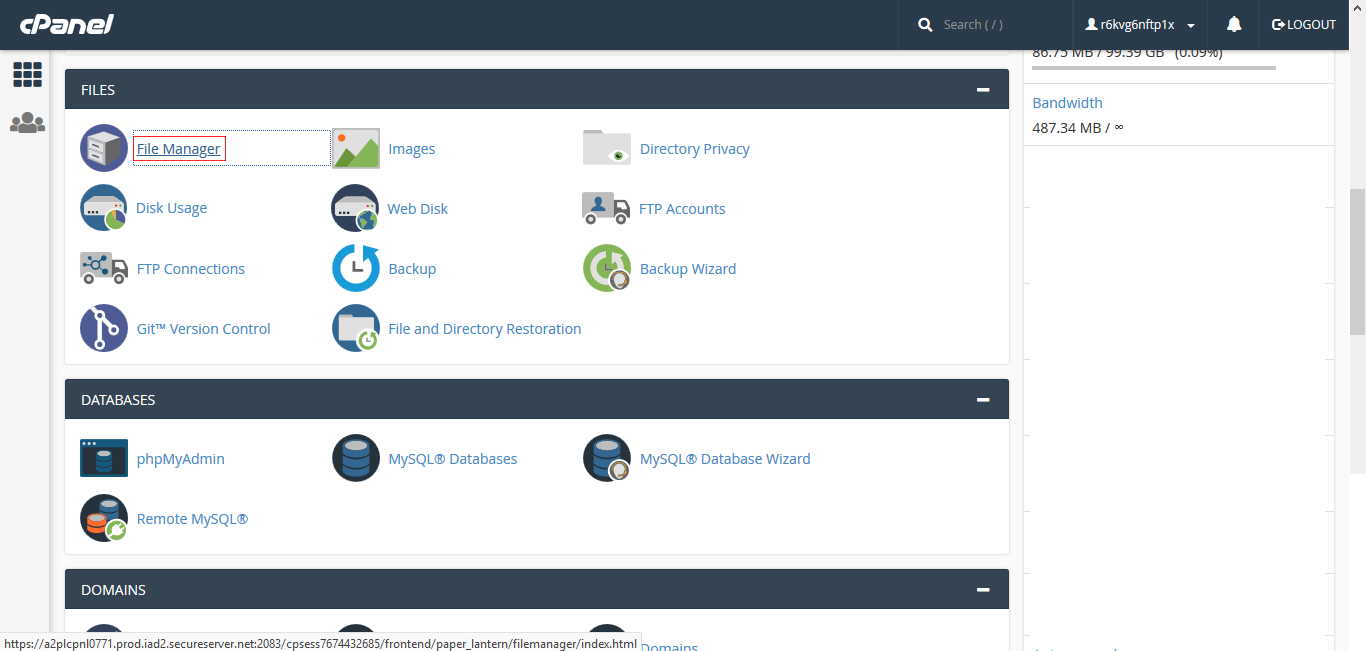
Paso 1: Ingresa a tu «cPanel«, ve a la sección de «Archivos» (Files) y haz click en «Administrador de Archivos» (File Manager).
Tu Marketing Bogotá – Error al cargar imágenes 3
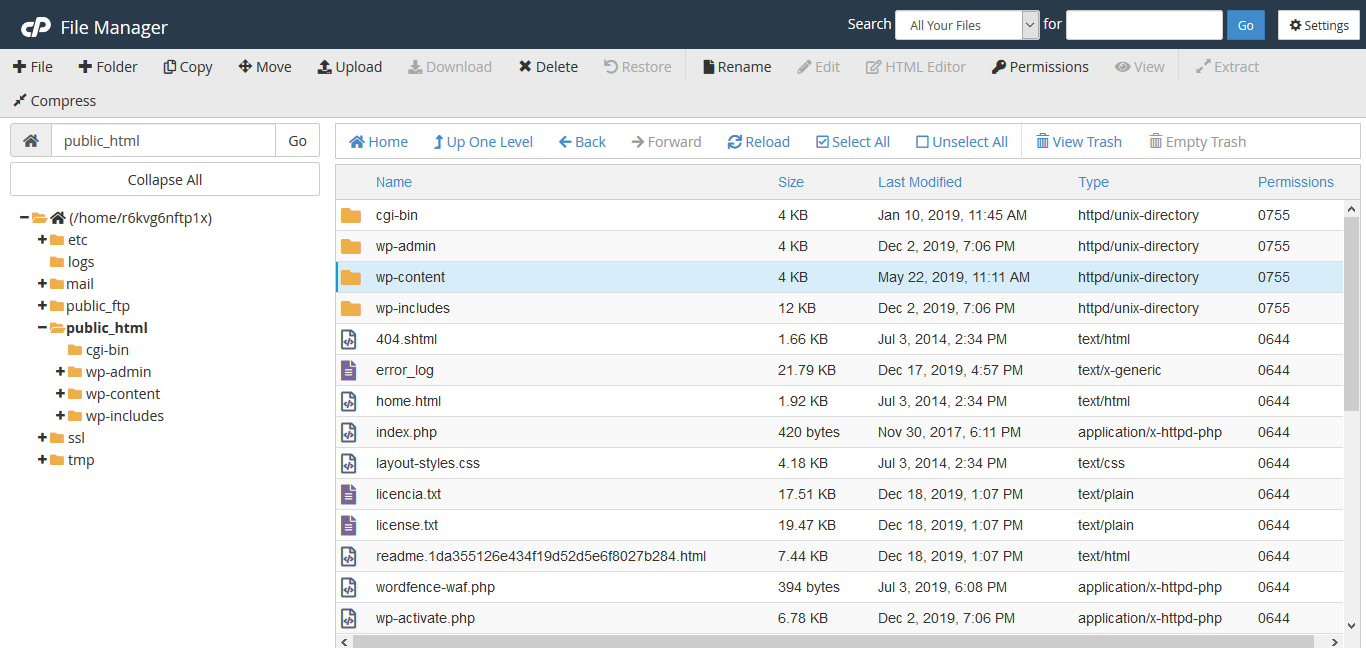
Paso 2: Haz click en «public_html«, ubica la carpeta «wp-content» y haz doble click en ella.
Tu Marketing Bogotá – Error al cargar imágenes 4
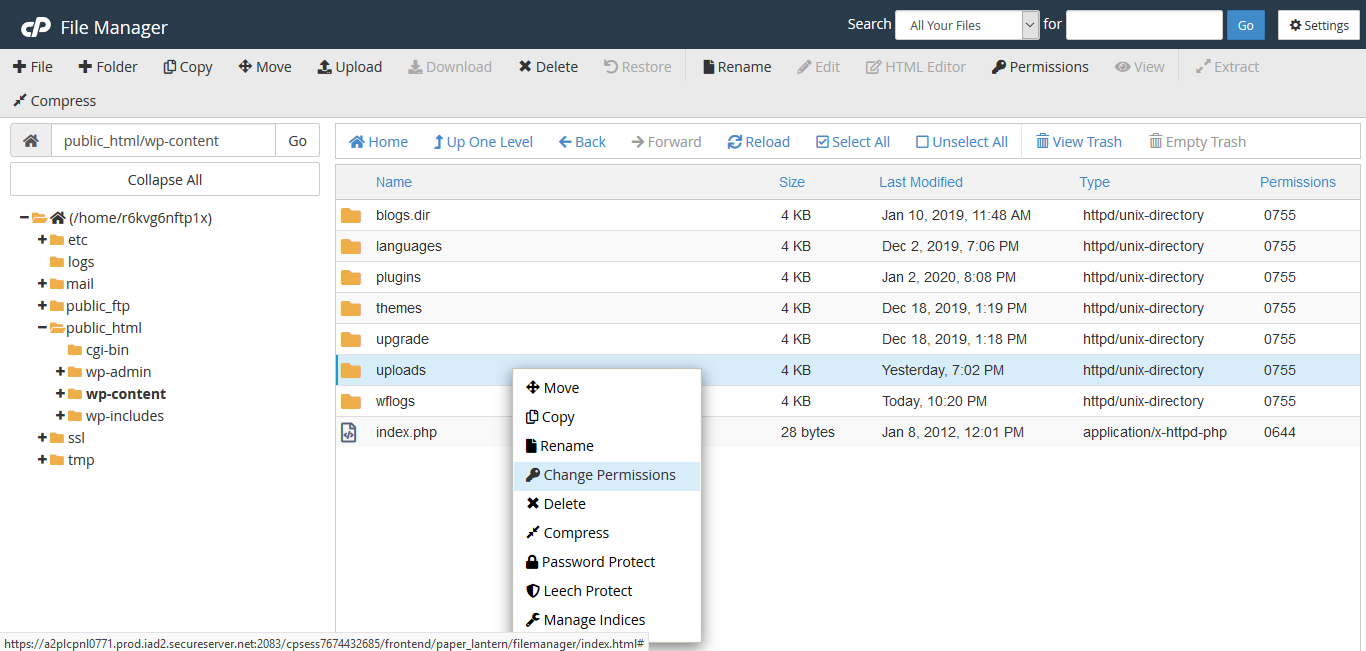
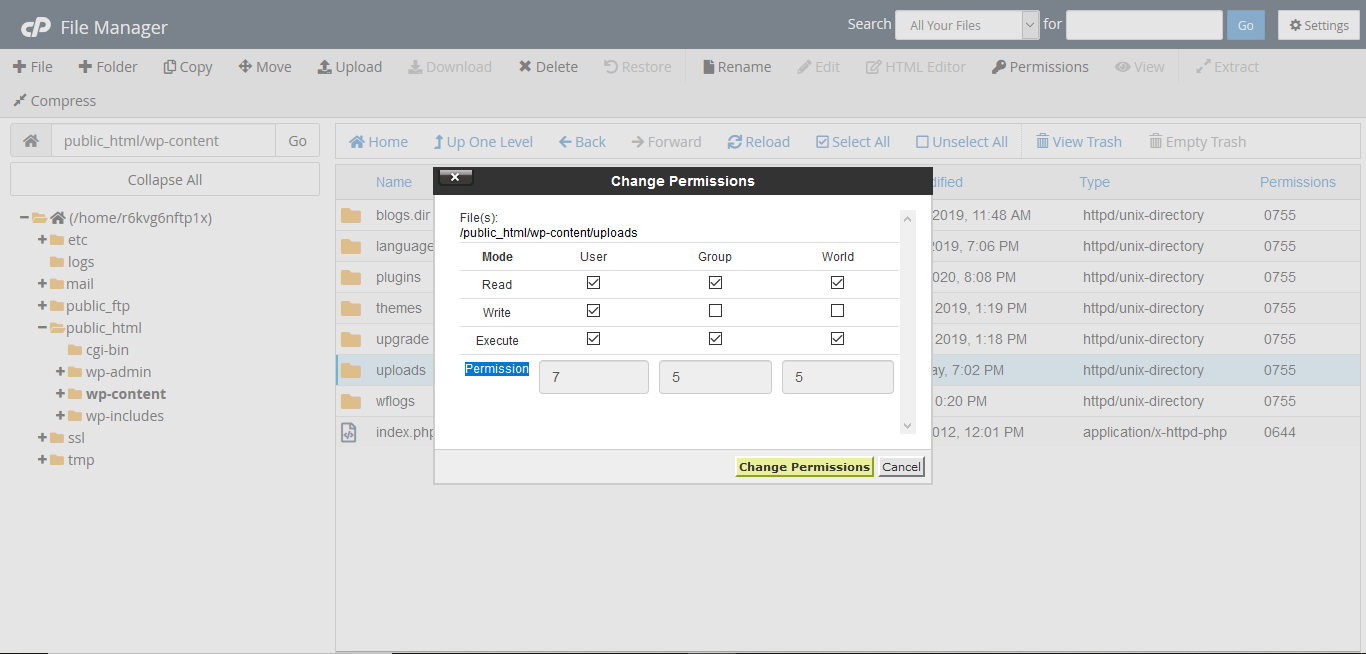
Paso 3: Ubica la carpeta «uploads«, haz click derecho sobre ella y elige la opción «Cambiar Permisos» (Change Permissions).
Tu Marketing Bogotá – Error al cargar imágenes 5
Paso 4: En la ventana emergente ubica la sección «Permiso» (Permission) y define en ella un valor de 755. Por último haz click en «Cambiar Permisos» (Change Permissions).
Tu Marketing Bogotá – Error al cargar imágenes 6
Ahora ve a tu panel de administración de WordPress, actualiza la sección de medios, confirma que tus imágenes sigan mostrándose e intenta cargar un nuevo archivo.
Nota: En algunos casos, definir un valor de 755 para el permiso de carga de archivos no resuelve el problema del error al cargar imágenes. Si esto te sucede, repite este proceso, pero esta vez define un valor de 744 para tu permiso.
Nuevo sistema de comentarios: Nunca antes había sido tan fácil dejar tu opinión sobre un artículo que te interesa; no hace falta que te registres ni que nos proporciones información de contacto; tan sólo escribes tu nombre, comentas y listo. Anímate y sé el primero en estrenar el foro de este artículo.
Suscríbete a nuestro Blog
Recibe nuestros contenidos directamente en tu bandeja de entrada.
You can`t add more product in compare
Cupón
Regístrate y obtén un
-10% dcto
Suscríbete al boletín y recibe en tu correo un cupón del 30% de descuento en toda la tienda!
Este registro solo sirve para las cuentas de hosting compartido de cPanel.
POR EJEMPLO
mail.buenejemplo.com
Nota: Usa MX Priority 0
Sobre el software con licencia: Quienes invierten en una página web deben saber que la actualización constante del software que sustenta su funcionamiento es imprescindible para que esta funcione correctamente a lo largo de muchos años. Esto aplica tanto para el software gratuito, como para el que requiere de una licencia pagada para recibir actualizaciones, y debe formar parte de cualquier programa de mantenimiento web que se implemente en tu empresa. Si tú fueses a contratar las licencias de Elementor Pro y Crocoblock All-Inclusive, que son los dos software especializados que utilizamos como base en Tu Marketing para crear páginas web profesionales con funcionalidades avanzadas, te costarían $720.000 al año, en caso de que sólo contrates una licencia para tu página web de producción, y $1.440.000 si quisieras contratar también las licencias para tu página web de pruebas, lo cual es recomendable si deseas efectuar un trabajo de mantenimiento seguro en tu página web.
Con nuestro servicio de mantenimiento web podrás hacerte a 4 de estas licencias y otros beneficios por un precio muy inferior al que te cobrarían Elementor y Crocoblock bajo cualquiera de los escenarios que te planteamos anteriormente.
Sobre el certificado SSL: No todos los servicios de hosting incluyen el certificado SSL para tu página web. Si este fuese tu caso, nuestro servicio de mantenimiento web incluye la generación de este certificado para tu página web, así como la configuración del mismo directamente en tu servidor.
Advertencia: Algunos proveedores de hosting no permiten que sus usuarios modifiquen los parámetros del Limite de Memoria PHP, por más que registren correctamente la línea de código que soluciona este problema. Esto lo sabrás si este parámetro no se modifica después de completar esta guía (el código que ingresaste puedes dejarlo ahí, o eliminarlo, pero no te preocupes que el funcionamiento de tu página no se verá afectado).
Si este fuese tu caso, necesariamente debes acudir a ellos para que te ayuden a gestionar este cambio. Ahora, si tu proveedor de hosting actual se niega a ayudarte, sugerimos que busques un nuevo proveedor porque si no corriges este problema, tu página web no funcionará correctamente.